
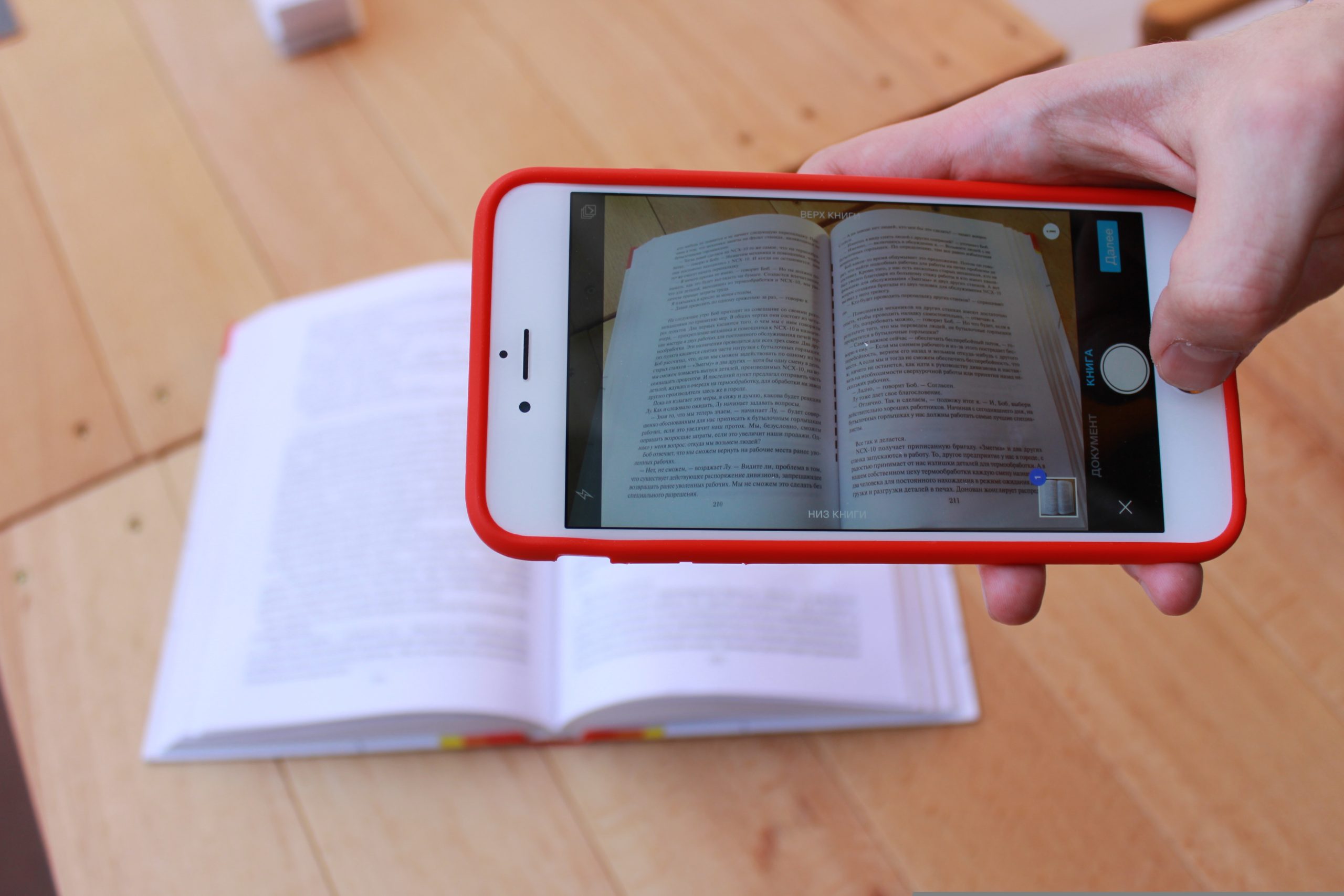
Pentru o scanare bună cu telefonul, așază documentul pe o suprafață plană, luminează-l uniform și ține camera paralelă cu pagina. Folosește funcția de scanare dintr-o aplicație compatibilă, verifică marginile și salvează rezultatul în PDF. Calitatea depinde mai ales de claritatea capturii și de verificarea fiecărei pagini.
O fotografie obișnuită poate păstra umbre, perspectivă înclinată și mult spațiu în jurul documentului. Funcția de scanare ajută la detectarea conturului, îndreptarea imaginii și reunirea mai multor pagini într-un fișier. Aceste corecții sunt utile, dar o imagine neclară trebuie refăcută.
Pentru documente trimise prin e-mail sau încărcate într-un formular, urmărește lizibilitatea și cerințele destinatarului. Verifică formatul acceptat, dimensiunea maximă și ordinea paginilor. Păstrează toate informațiile relevante, inclusiv semnăturile, ștampilele și notele marginale. O scanare reușită poate fi citită fără efort și reproduce fidel documentul, chiar dacă este realizată cu un telefon obișnuit, fără accesorii speciale sau costisitoare.
Pregătește documentul, lumina și poziția telefonului
Curăță lentila camerei cu o lavetă potrivită. Urmele de degete pot reduce contrastul și pot crea o imagine încețoșată, mai ales în apropierea unei surse de lumină.
Așază pagina pe o masă, pe un fundal care contrastează cu hârtia. O foaie albă este mai ușor de delimitat pe o suprafață închisă decât pe una albă.
Lumina trebuie să ajungă uniform pe document. Poți folosi lumina naturală din apropierea unei ferestre, evitând soarele direct și umbra telefonului.
La documentele lucioase, blițul poate produce reflexii care ascund textul. Încearcă să schimbi poziția sursei de lumină sau să folosești o iluminare difuză.
Înainte de captură, verifică aceste detalii:
- Pagina este cât mai dreaptă.
- Toate cele patru colțuri sunt vizibile.
- Telefonul este paralel cu documentul.
- Mâna și telefonul nu acoperă lumina.
- Textul este focalizat.
- Documentul ocupă o parte mare din cadru, fără margini tăiate.
Ține telefonul stabil și lasă camera să focalizeze înainte de captură. Dacă textul apare neclar, ajustează distanța și refă scanarea.
Evită apropierea excesivă, care poate împiedica focalizarea sau poate tăia pagina. Pentru documente mari, poate fi nevoie de mai mult spațiu și de o poziție mai înaltă.
La un document legat, curbura din apropierea cotorului poate deforma rândurile. Îndreaptă pagina cât permite starea ei, fără să forțezi legătura. Dacă informația rămâne greu de citit, un scanner clasic poate oferi un rezultat mai bun.
Cum scanezi documente pe Android
Pe Android, opțiunile diferă între telefoane. Unele aplicații de cameră recunosc documentele, iar Files by Google și Google Drive oferă funcții dedicate.
În Files by Google, poți crea un PDF păstrat pe telefon. Deschide aplicația și caută opțiunea Scanează.
Pașii obișnuiți sunt următorii:
- Îndreaptă camera către document.
- Verifică zona detectată.
- Folosește capturarea automată sau manuală.
- Ajustează conturul și orientarea.
- Adaugă celelalte pagini.
- Apasă Terminat și verifică PDF-ul salvat.
Documentele pot fi găsite în zona de fișiere recente sau în folderul dedicat scanărilor. Dacă le găsești greu, caută după extensia PDF.
În Google Drive, deschide aplicația și selectează funcția de scanare, disponibilă prin simbolul camerei sau prin meniul de adăugare, în funcție de interfață.
Fotografiază pagina, verifică decuparea și adaugă restul documentului. La salvare, alege PDF pentru un document cu mai multe pagini și selectează folderul dorit din Drive.
Diferența practică privește și destinația. În Drive, fișierul este salvat în contul ales, iar în Files by Google scanarea este păstrată local.
Înainte de a folosi o aplicație nouă, verifică unde ajung documentele și ce permisiuni solicită. Pentru acte personale, aceste informații contează la fel de mult ca instrumentele de corectare.
Dacă aplicația oferă eliminarea umbrelor sau curățarea imaginii, compară rezultatul cu originalul. Păstrează vizibile toate însemnările care apar pe document.
Cum scanezi documente pe iPhone
Pe iPhone, poți folosi aplicațiile Notițe și Fișiere. Ambele permit capturarea mai multor pagini, cu ajustarea conturului.
Pentru scanare în Notițe, deschide o notiță nouă sau una existentă. Din meniul pentru atașamente, alege Scanați documente.
Urmează câțiva pași:
- Așază documentul în dreptul camerei.
- Așteaptă capturarea automată sau apasă declanșatorul.
- Ajustează colțurile dacă este necesar.
- Păstrează scanarea.
- Adaugă paginile următoare.
- Confirmă finalizarea.
Scanarea este păstrată ca PDF în notiță. Pentru trimitere, deschide documentul scanat și folosește opțiunea de partajare corespunzătoare, verificând fișierul atașat.
Pentru salvare directă în Fișiere, deschide aplicația și meniul Mai multe. Selectează Scanați documente, capturează paginile, apoi alege locația de salvare.
Denumirile și poziția comenzilor pot varia între versiunile iOS. Caută funcția de scanare a documentelor, distinctă de simpla fotografiere sau recunoaștere a textului.
Verifică destinația înainte să confirmi. Un folder din iCloud Drive presupune sincronizarea în contul respectiv, în timp ce o locație de pe iPhone păstrează fișierul local.
După salvare, redenumește documentul astfel încât să îl recunoști ușor. Factură electricitate noiembrie este mai util decât o denumire generică, bazată doar pe momentul capturii.
Deschide PDF-ul și parcurge toate paginile. Verificarea separată confirmă că ai salvat întregul document și că ordinea este corectă.
Verifică lizibilitatea, formatul și dimensiunea fișierului
Mărește fiecare pagină înainte de trimitere. Urmărește în special cifrele, numele, datele și textul scris cu caractere mici.
Filtrele puternice pot elimina informații. Un mod alb-negru poate face textul tipărit mai ușor de citit, dar poate estompa o semnătură pală sau un marcaj colorat:
| Ce observi | Ce poți corecta |
|---|---|
| Text neclar | Refă captura cu telefonul stabil |
| Colțuri lipsă | Ajustează conturul sau rescanează |
| Reflexii peste text | Schimbă iluminarea |
| Semnături estompate | Redu contrastul sau păstrează culoarea |
| Pagini inversate | Rotește-le înainte de salvare |
| Fișier prea mare | Redu moderat dimensiunea, apoi verifică textul |
PDF este practic pentru păstrarea mai multor pagini împreună. JPG poate fi potrivit când destinatarul solicită explicit imagini separate.
Dacă trebuie să reduci fișierul, pornește de la o copie bună. Compresia excesivă poate face cifrele și literele greu de distins. Verifică rezultatul după fiecare reducere.
Unele aplicații creează PDF-uri în care textul poate fi căutat, prin recunoaștere optică. Această funcție poate greși nume, diacritice sau numere, așa că verifică textul dacă îl copiezi în alt document.
La trimitere, atașează PDF-ul original, în locul capturilor de ecran ale paginilor. Dacă distribui un link, verifică accesul destinatarului.
O lumină bună, încadrarea completă și controlul final fac diferența. Câteva minute de verificare îți oferă un document ordonat, fidel și ușor de folosit.


